

本篇文章给大家谈谈 旧式海报-photoshop制作海报霓虹灯文字教程 ,以及 旧式海报-photoshop制作海报霓虹灯文字教程 对应的知识点,希望对各位有所帮助,不要忘了收藏本站喔。今天给各位分享 旧式海报-photoshop制作海报霓虹灯文字教程 的知识,其中也会对 旧式海报-photoshop制作海报霓虹灯文字教程 进行解释,如果能碰巧解决你现在面临的问题,别忘了关注本站,现在开始吧!
制作霓虹灯花的方法如下:新建文档与基础渐变新建一个800X800、分辨率为72的文档,新建图层后选择渐变工具,设置黑色到白色的渐变并勾选反向。按住Shift键在画面顶端中间从上到下拉出垂直渐变。应用波浪滤镜选择菜单栏的“滤镜-扭曲-波浪”,设置生成器数为3,类型为三角形,波长最小/最大值为160和161
步骤1:新建黑色画布并输入文字打开Photoshop软件,通过“文件-新建”创建一个黑色背景的画布(尺寸根据需求设定)。选择左侧工具栏中的文字工具(T),在画布上单击并输入所需文字内容,调整字体、字号至合适状态。步骤2:复制文字图层并栅格化在图层面板中选中文字图层,按快捷键Ctrl+J(Windows)或Command+
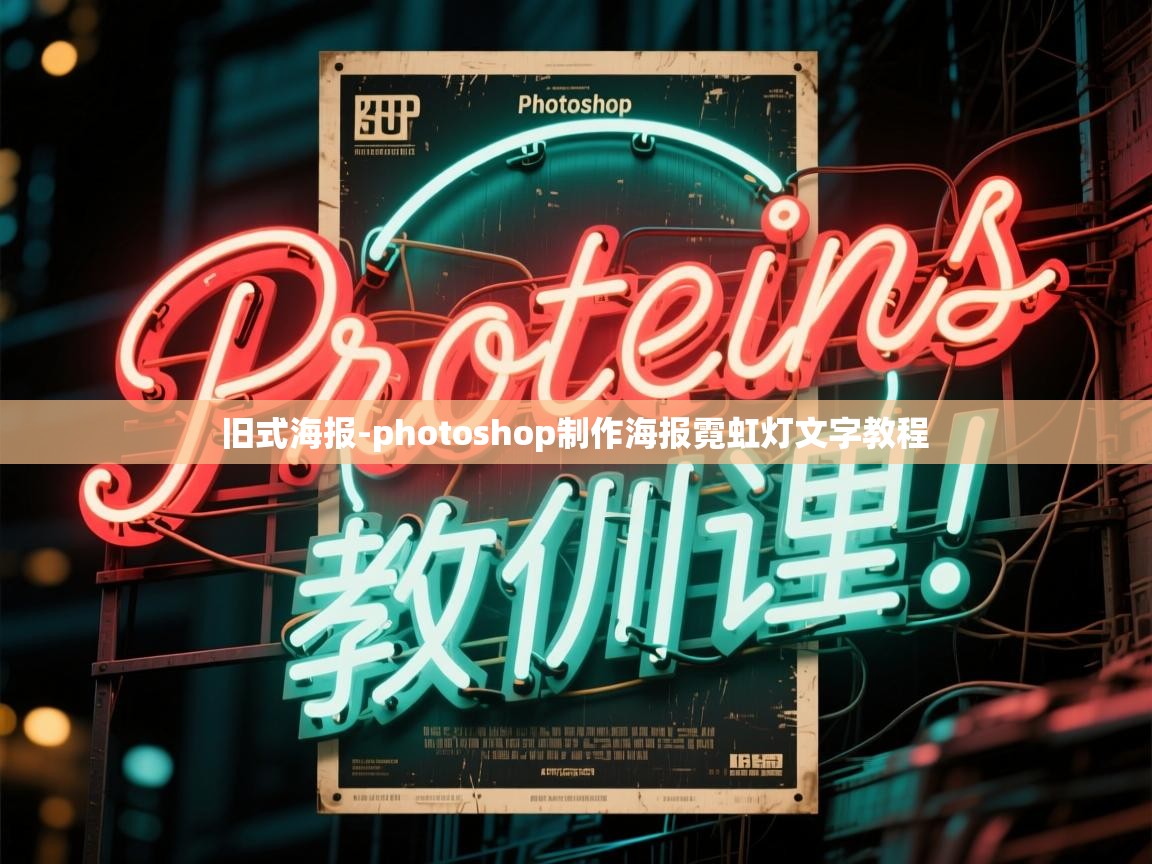
使用快捷键“T”打开文字工具,输入你想要的文字。填充基础色为橙黄色,色值fae475。为文字添加黑色渐变作为底色,模仿霓虹灯的明亮与深邃效果。制作边框:新建两个空心矩形,分别作为文字的“外框”和“内框”。设置参数以获得6点和3点宽度的边框,使空心矩形具有层次感。添加效果:完成基本图形
第1步 首先要做的事情是创建文本,这一部分我用Illustrator来做,因为这样会容易。我用的是Arial Black字体,但是我改变了 B .D和 O 字母,使他们不那么圆润 第2步 使用圆角矩形工具制作霓虹灯,下图供以参考:第3步 然后像下图一样,让条纹和字母融合一体 第4步 打开photoshop,创建一个新文档,2
首先要做的事情是创建文本,这一部分我用Illustrator来做,因为这样会容易。我用的是Arial Black字体,但是我改变了 B .D和 O 字母,使他们不那么圆润 第2步 使用圆角矩形工具制作霓虹灯,下图供以参考: 第3步 然后像下图一样,让条纹和字母融合一体 第4步 打开photoshop,创建一个新文档,2560x1440px,用黑色填充背
一、基础准备打开PS并创建画布启动PS后,通过文件>新建创建空白画布(建议分辨率300dpi,尺寸根据需求设定),或直接打开需要添加字体的素材图。二、文字选区创建输入文字并生成蒙版选择工具栏中的横排文字蒙版工具(快捷键T长按后选择),在画布上点击输入文字。在字符面板中设置字体、字号、颜色(颜色暂不影
旧式海报-photoshop制作海报霓虹灯文字教程
关于 旧式海报-photoshop制作海报霓虹灯文字教程 和 旧式海报-photoshop制作海报霓虹灯文字教程 的介绍到此就结束了,不知道你从中找到你需要的信息了吗 ?如果你还想了解更多这方面的信息,记得收藏关注本站。 旧式海报-photoshop制作海报霓虹灯文字教程 的介绍就聊到这里吧,感谢你花时间阅读本站内容,更多关于 旧式海报-photoshop制作海报霓虹灯文字教程 、 旧式海报-photoshop制作海报霓虹灯文字教程 的信息别忘了在本站进行查找喔。




还没有评论,来说两句吧...